
想用 AI 做商品展示、人物短片或创意视频,先从一个主体、一个动作、一种镜头开始。这篇教程解释文字生成视频和参考图生成视频的区别,带你完成一次清楚、可复查的创作。
第一步:选择文字生成或图片参考
文生视频从文字描述开始,适合探索还没有具体画面的创意。图生视频使用参考图约束视觉方向,适合已经有人物、产品或场景素材的情况;参考图能提供线索,但不能保证所有细节完全不变。
进入蕉绘AI的「视频创作」,查看当前实际可用的模型。模型是否支持参考图、首尾帧、哪些分辨率和时长,以创作页显示为准;教程中提到的能力不代表所有模型都支持。
第二步:先设置比例、分辨率与时长
- 横向画面适合横屏展示,竖向画面适合手机短视频;先确定发布场景,再决定比例。
- 第一次尝试优先使用模型允许的较短时长,先确认动作和风格,再逐步延长。
- 分辨率、时长会影响积分消耗,提交前核对页面报价。不要把不同模型的每秒单价当作相同价格。
- 如果上传参考图,先使用一张主体清楚、无遮挡的图片,避免同时引入过多互相冲突的元素。
第三步:用镜头语言写提示词
提示词可以按「主体与场景 → 主体动作 → 镜头运动 → 光线与风格 → 保持不变的内容」组织。主体动作和镜头运动是两件事:产品旋转属于主体运动,镜头缓慢推进属于摄影机运动。初次生成不要同时安排多个快速动作和频繁转场。
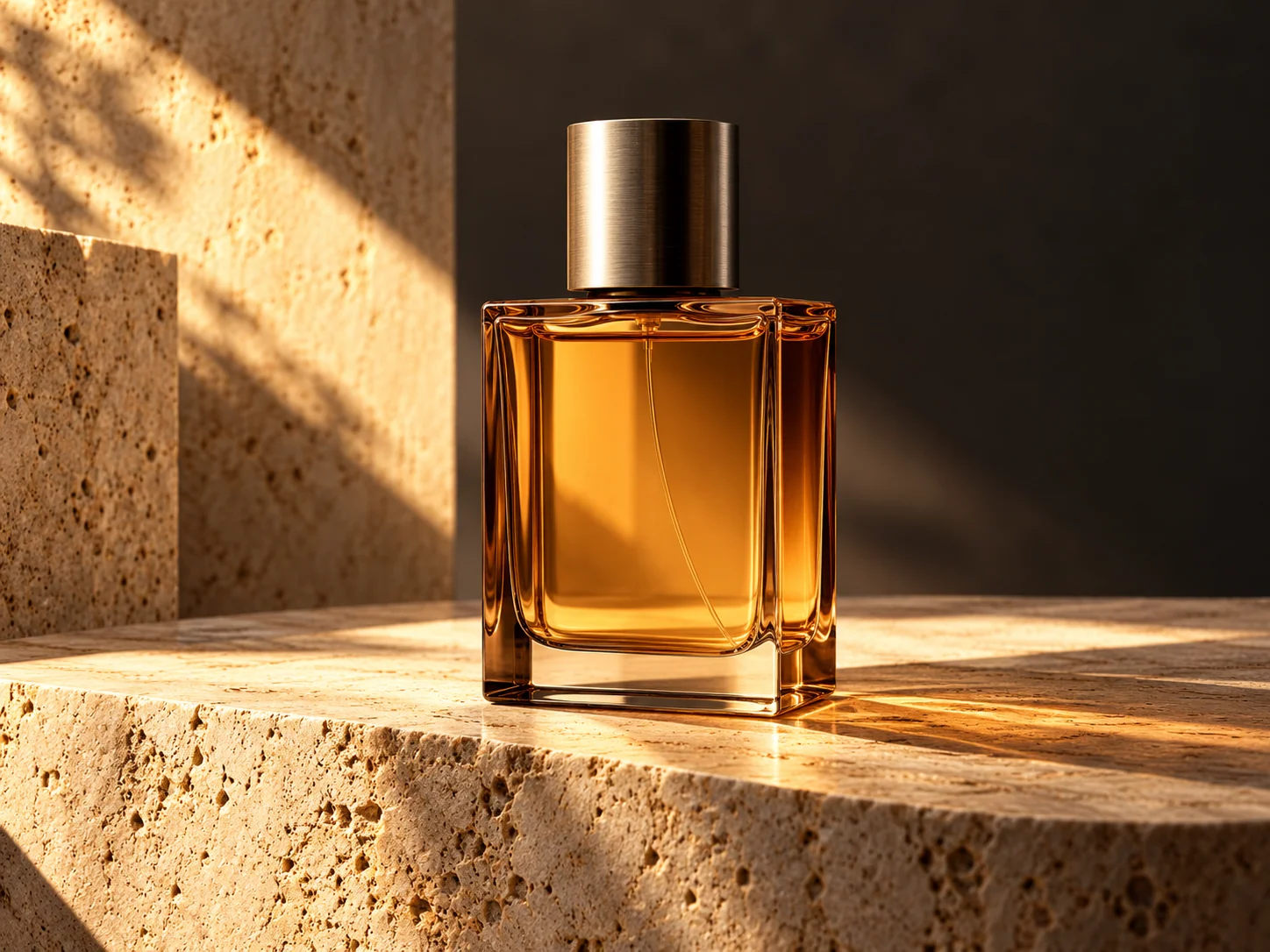
商品视频示例:一瓶琥珀色香水放在米色石台上,暖色侧光照亮玻璃边缘。香水瓶缓慢转动,镜头轻微推进,背景干净,商业产品摄影风格。保持瓶身轮廓和瓶盖稳定,不新增文字,不增加其他产品。
人物视频示例:窗边的一位人物自然看向镜头,微风轻轻吹动发丝,固定中近景,柔和自然光,保持人物外观和服装一致。动作幅度小,不切换场景。
这些提示词是可尝试的创作起点,并非保证得到特定结果的指令。
第四步:提交任务并检查结果
确认报价后提交,在任务列表查看进度。视频任务需要等待,重复点击不会让同一任务更快完成。检查产品有没有变形、人物是否前后一致、动作是否连贯,再决定是否修改提示词重新生成。
对照结果时一次只改变一个主要条件,例如镜头、动作或时长,方便判断是哪项修改带来变化。满意的结果请及时下载,本地保留期限以任务卡片的到期提示为准。
常见问题
- 成片动作太多怎么办?缩减为一个明确动作,减少转场和镜头指令,先做较短片段。
- 可以让任意图片完全按预期动起来吗?不能保证;参考图质量、模型能力与动作复杂度都会影响结果。
- 任务失败怎么办?先查看页面任务状态与提示;如果是待核实状态,不要把它当作已退款或再次重复提交。
- 只想做循环表情包怎么办?可以继续阅读「AI GIF 动图教程」;如果想做可缩放图标,则阅读「AI SVG 矢量图教程」。
下一步
回到视频创作页,用上面的单镜头模板完成一次尝试。准备好主体与参考图,比一次堆满复杂要求更容易得到可评估的结果。